
Preparar un recorte de producto
Comprueba el borde del objeto y los huecos interiores. Puedes abrir el resultado transparente y colocarlo en tu herramienta de diseño.
Herramientas de IA para imágenes · En español
Separa el sujeto del fondo con Recraft. Comprueba los bordes y la transparencia del resultado antes de usarlo en tu proyecto.
Consulta el coste antes de confirmar · Descarga tus resultados a tiempo
Mi actividad · Consulta allí tus tareas y el estado de los créditos antes de repetir un envío incierto.
Separa un sujeto de su fondo para trabajar con el recorte en tu propio diseño. El resultado necesita revisión, especialmente alrededor del pelo, el vidrio y las sombras.
Comprueba el borde del objeto y los huecos interiores. Puedes abrir el resultado transparente y colocarlo en tu herramienta de diseño.
Utiliza el recorte sobre un color o una composición elegida por ti. Quitar fondo no genera un fondo nuevo.
Los cuadros del visor ayudan a identificar el fondo transparente. Un archivo PNG también puede ser opaco: comprueba el resultado real.
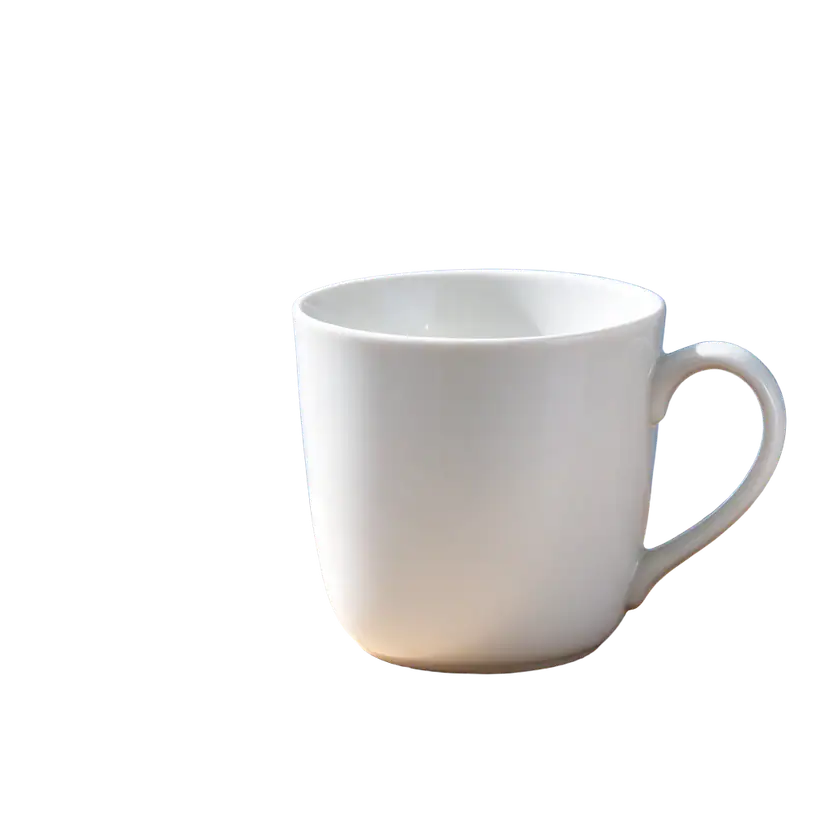
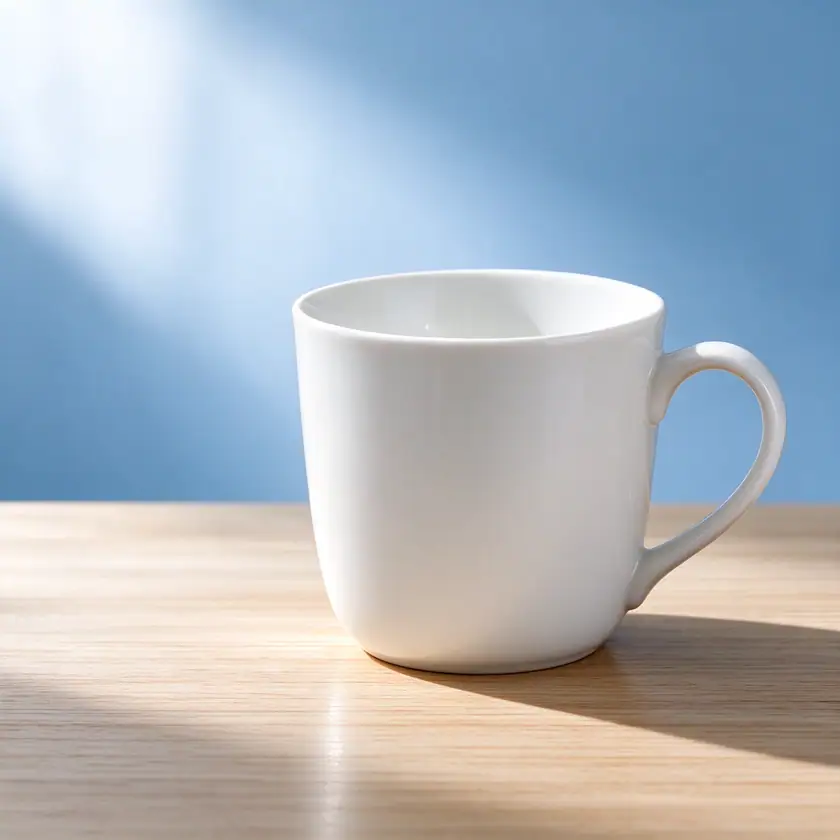
Esta taza procede de una prueba propia de eliminación de fondo. Las tres vistas usan el mismo archivo con transparencia real: solo cambia el fondo del visor. El patrón de cuadros se dibuja detrás de la imagen y no forma parte del recorte. Las vistas blanca y oscura ayudan a comprobar los bordes antes de preparar tu composición.
Un fondo blanco en la vista previa puede confundirse con un archivo opaco. Cambia el color de fondo en tu editor para comprobar que aparece alrededor del sujeto y dentro de los huecos. La muestra demuestra el comportamiento de este recorte, no garantiza que el tuyo conserve todos los detalles. Este visor informativo no añade un selector de colores a la tarea de eliminación de fondo.
Elige el uso del recorte antes de exportar tu diseño. Una tienda puede necesitar un fondo blanco; una diapositiva puede necesitar que su propio color se vea alrededor del sujeto. La transparencia permite preparar esas composiciones en la herramienta que ya utilices.
Separa el objeto para colocarlo sobre el fondo que utilice tu catálogo. Mantén una escala y un margen parecidos entre las imágenes de una colección. Revisa las etiquetas, las asas y cualquier elemento pequeño del producto. Después comprueba las reglas de la plataforma donde venderás; esta herramienta no certifica que una composición cumpla todos sus requisitos.
Coloca un recorte junto a un título o sobre el color de una diapositiva. La transparencia permite mantener visible el diseño alrededor del sujeto. Prueba el archivo al tamaño real de la presentación y evita estirarlo hasta que el borde se vea dentado. El texto y la distribución final se preparan en tu editor habitual.
Utiliza un sujeto recortado dentro de una composición cuadrada o vertical. Deja margen para que los elementos de la plataforma no tapen las partes importantes. Comprueba cómo queda sobre un fondo con contraste. Esta página entrega el recorte, no una plantilla completa con títulos, tamaños específicos de plataforma ni una campaña lista para publicar.
Prepara la separación de una persona para una tarjeta, una presentación o una composición autorizada. Mira el pelo, las gafas, los hombros y los huecos entre brazos y cuerpo. Elige un fondo que no oculte defectos del borde. Para modificar iluminación o apariencia de la persona, necesitarás otra herramienta y una revisión adicional.
Un recorte puede ayudarte a reorganizar un diseño con un objeto o una mascota. Revisa el pelo, las patas y las zonas parcialmente transparentes. Si falta una parte del sujeto en la foto, separar el fondo no la reconstruye como una fotografía real. Usa una referencia completa y conserva la perspectiva al colocar el recorte.
Guarda una versión transparente para colocar el mismo elemento sobre fondos diferentes. Comprueba los espacios interiores de letras y símbolos si el archivo contiene un gráfico. El recorte no crea capas separadas ni convierte el contenido en vector. Cuando tengas el diseño original editable, suele ser la referencia más precisa para preparar sus exportaciones.
Puedes subir JPG, PNG o WebP. El modo de recorte utiliza un modelo específico y no requiere un prompt. Selecciona una sola imagen y revisa estos puntos antes de consultar el coste. Una preparación clara permite detectar si el resultado conserva el sujeto que necesitas.
Elige una imagen donde el sujeto se distinga del entorno y aparezca completo. Un fondo similar al color del objeto o una zona desenfocada dificultan comprobar el borde. Si tienes el original, evita una captura de pantalla comprimida. La herramienta intenta separar lo visible; no verifica cómo era una parte que la fotografía no muestra.
El límite de subida es 5 MB. Además, ambos lados deben estar entre 256 y 4096 píxeles y el total debe respetar 16 millones de píxeles. Reducir la calidad JPEG puede bajar el peso sin reducir las dimensiones. Si necesitas redimensionar antes de subir, conserva una copia del original y evita cambios innecesarios.
Una imagen cortada por el borde del archivo también dará un sujeto incompleto. Comprueba que asas, pelo, patas y accesorios estén dentro del encuadre. Si hay varios objetos, decide qué resultado vas a aceptar y revisa cuáles conserva el modelo. Esta interfaz no incluye una máscara para seleccionar de forma exacta una región de la foto.
Conserva la foto de entrada y compárala con el resultado a una escala similar. Fíjate en las zonas finas y en los huecos del objeto. Un recorte que funciona sobre un fondo parecido al original puede mostrar un halo al cambiar de color. Probar fondos distintos forma parte de la revisión, no es una nueva tarea de recorte.
Examina el recorte a tamaño comparable con el original. Revisa primero la silueta completa y después las zonas pequeñas. La tabla sirve como lista de comprobación; la herramienta no incluye un pincel de corrección ni garantiza pelo, cristal o sombras perfectos. Si un detalle importante falla, conserva la referencia para terminarlo con controles manuales.
| Zona | Qué mirar | Cómo comprobarlo |
|---|---|---|
| Pelo y fibras | Mechones finos, zonas borrosas y detalles que desaparecen | Prueba un fondo claro y uno oscuro para ver si falta contorno. |
| Vidrio y superficies translúcidas | Reflejos, transparencia parcial y restos del fondo original | Mira el interior del objeto además de su borde exterior. |
| Asas y huecos | Espacios interiores de tazas, sillas, ruedas o letras | Comprueba que el hueco deje ver el nuevo fondo. |
| Sombras | Sombras de contacto o manchas que siguen junto al sujeto | Decide si encajan en la nueva composición y revisa sus límites. |
| Bordes claros | Halos alrededor de objetos blancos y líneas pequeñas | Reduce y amplía la vista; un halo puede pasar desapercibido en miniatura. |
Abre y guarda el resultado cuando la tarea termine. Para conservar un recorte transparente, utiliza un formato compatible con ese canal, como PNG. JPEG guarda una imagen opaca: si exportas una composición en ese formato, comprueba el color que ocupa el fondo. Guarda una copia transparente aparte si vas a reutilizar el sujeto sobre otros colores.
Si necesitas un fondo blanco, coloca el recorte sobre un lienzo blanco en tu editor. Si necesitas un ambiente nuevo, utiliza Editar fotos y describe la escena. Esa operación es generativa y puede cambiar el sujeto. El recorte por sí solo no produce una sombra nueva ni ajusta la iluminación para que coincida con cualquier fotografía de destino.
Cuando también necesites ampliar, decide el orden de las operaciones. Mejorar imagen no conserva transparencia, por lo que puede ser conveniente ampliar primero y recortar después. Comprueba que la imagen ampliada siga dentro de 4096 píxeles por lado y 16 millones de píxeles para este modo. Son tareas distintas, con presupuestos independientes; guarda y revisa cada resultado antes de continuar.
No necesitas un prompt. Sube un archivo de hasta 5 MB, consulta el coste y confirma el recorte; utiliza Editar fotos para solicitar un fondo generativo.
Sube una imagen admitida, consulta el presupuesto y confirma la tarea. El modelo específico de recorte separa el sujeto del fondo sin que escribas un prompt. Después abre el resultado y comprueba la transparencia y los bordes. El proceso trabaja con una imagen por tarea y no incluye eliminación por lotes.
Se admiten JPG, PNG y WebP de hasta 5 MB. Cada lado debe medir entre 256 y 4096 píxeles y el total no debe superar 16 millones de píxeles. El peso y las dimensiones son límites distintos: un archivo comprimido puede seguir siendo demasiado grande en píxeles. Revisa ambos antes de confirmar.
Este modo solo necesita la imagen. No incluye un campo de prompt ni una selección manual del sujeto mediante pinceles. Si hay varios objetos o personas, comprueba qué ha conservado el modelo. Una referencia con un sujeto claro facilita revisar el resultado; no prometemos una separación exacta en todas las escenas.
PNG puede guardar transparencia, pero también puede contener un fondo blanco u otro color opaco. Abre el archivo sobre fondos diferentes y mira si esos colores aparecen alrededor del sujeto. El patrón de cuadros es una ayuda del visor. Si los cuadros están dentro de la imagen, no son transparencia real.
Coloca el recorte sobre un lienzo blanco en tu herramienta de diseño y exporta esa composición. Esta página separa el sujeto; no añade un editor para elegir colores de fondo. Revisa los bordes sobre blanco, especialmente si el objeto también es claro, y conserva el archivo con transparencia para otras composiciones.
Puedes probar con esos sujetos, pero sus bordes requieren más revisión. El pelo fino puede perderse y el vidrio puede conservar zonas del fondo o quedar demasiado opaco. Comprueba el resultado sobre un color claro y otro oscuro. Una separación vistosa a tamaño pequeño puede mostrar halos al acercar la imagen.
El modelo decide qué zonas pertenecen al sujeto y puede conservar o eliminar parte de una sombra. Mira los huecos de asas, sillas y objetos separados del cuerpo principal. La herramienta no ofrece un control manual para elegir cada píxel ni una garantía sobre sombras. Revisa el recorte antes de incorporarlo a tu diseño.
Puedes subir un archivo compatible que tengas derecho a utilizar. Comprueba letras pequeñas, contornos y espacios interiores. El resultado sigue siendo una imagen de píxeles; no se convierte en SVG ni en un logotipo vectorial editable. Si dispones del archivo vectorial original, utiliza esa versión para trabajos que exijan precisión.
Para pedir una escena nueva utiliza Editar fotos y describe el entorno. Quitar fondo está pensado para separar el sujeto y trabajar con su transparencia. Una edición generativa puede modificar el propio sujeto, mientras que este modo tiene otro objetivo. Cada operación requiere consultar y confirmar su coste por separado.
La entrada debe alcanzar 256 píxeles por lado. Si tienes una copia de mayor tamaño, úsala antes de recurrir a una ampliación. Puedes probar Mejorar imagen por separado, revisar su resultado y comprobar que después respete los límites del recorte. Ampliar añade píxeles, pero no garantiza recuperar los bordes originales.
Puedes ver la muestra y previsualizar un archivo local. Para subirlo y procesarlo necesitas una cuenta y créditos. El presupuesto aparece antes de confirmar la tarea. Un fallo confirmado libera la reserva una sola vez; un envío incierto pasa a verificación. Consulta Mi actividad antes de iniciar otro intento.
Abre el resultado y guárdalo en tu dispositivo cuanto antes. El enlace del proveedor es temporal, con una retención orientativa de unos 14 días. La web no crea una copia permanente automática. Conserva una versión que mantenga transparencia si vas a reutilizarla; exportar como JPEG elimina el canal transparente.
Revisa el coste antes de confirmar. Los modelos y enlaces pertenecen a proveedores externos; esta web es un servicio independiente.
Elige los ajustes que necesitas y revisa el presupuesto. Los ejemplos orientan; comprueba siempre tu propio resultado.
Volver a la herramienta