Herramientas de IA para imágenes · En español

Mejora la calidad de tus imágenes con IA

Sube una imagen, elige el nivel de ampliación y revisa el coste antes de empezar. Mejora sin ampliar o aumenta sus dimensiones hasta cuatro veces.

Consulta el coste antes de confirmar · Descarga tus resultados a tiempo

Prepara tu imagen
Formatos y límites de la imagen

JPG, PNG o WebP. Máximo 10 MB, 16,777 MP y 8192 px por lado. La comprobación local no sustituye la verificación del servidor.

Puedes previsualizar un archivo sin iniciar sesión. Para subirlo y consultar el coste necesitas una cuenta.

Image Upscale no conserva la transparencia. Las zonas transparentes se rellenan de blanco. La mejora puede reinterpretar detalles; no garantiza una copia sin pérdidas.

Una prueba propia de ampliación 2×

Ejemplo propio
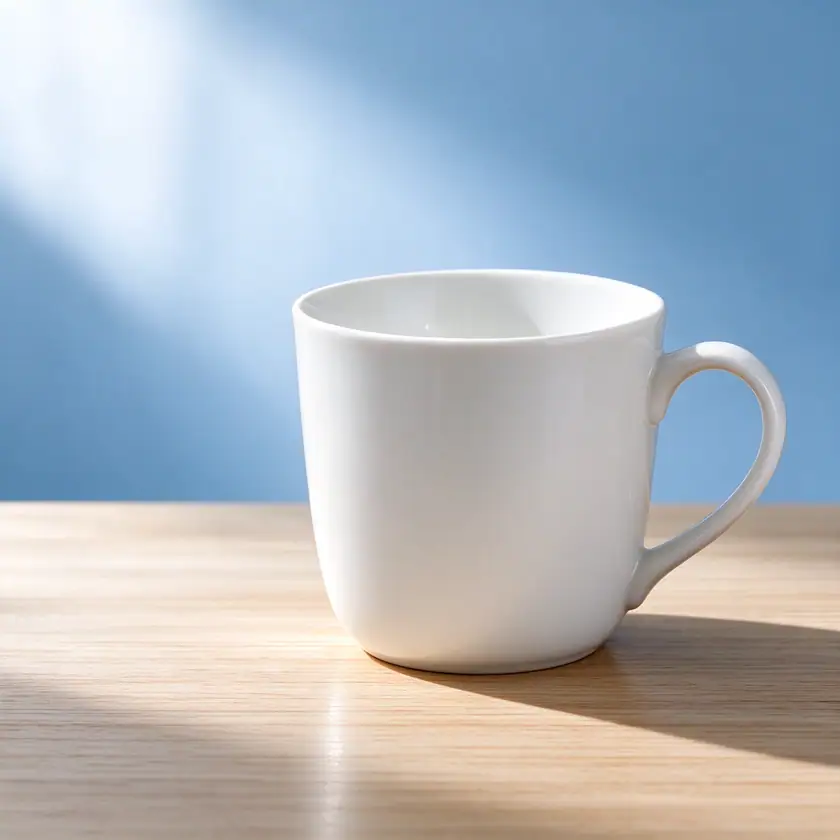
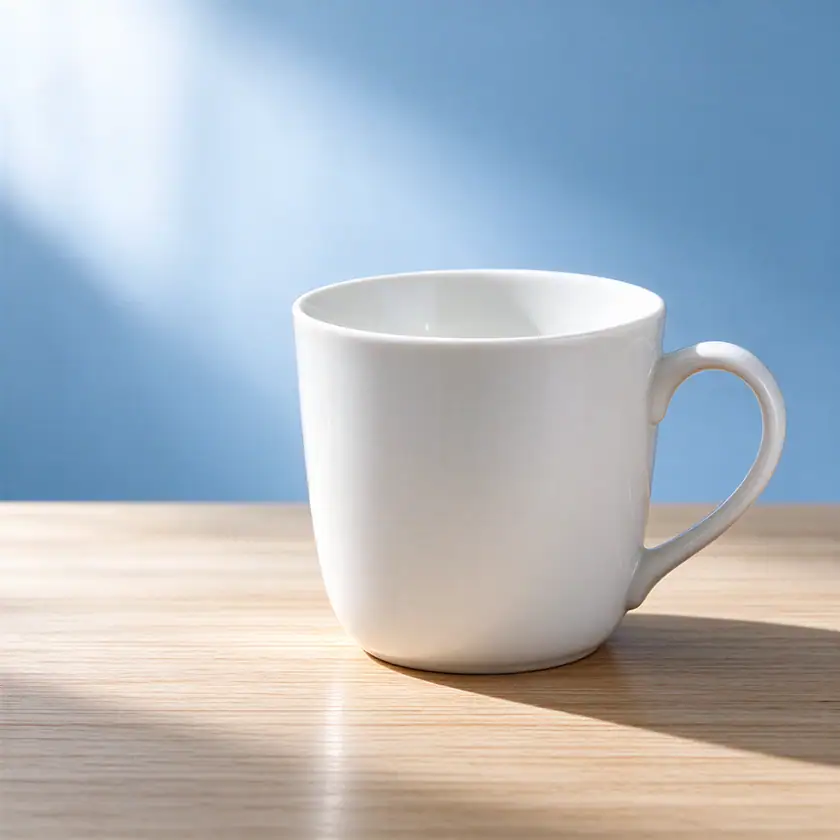
Resultado real de ampliar la foto de la taza con Image Upscale
Foto original de una taza blanca sobre una mesa de madera
AntesDespués
Original de 1024 × 1024 px y resultado de 2048 × 2048 px. La vista se adapta a la pantalla; revisa siempre los detalles. Esta muestra no es el resultado de tu archivo.

Mi actividad · Consulta allí tus tareas y el estado de los créditos antes de repetir un envío incierto.

Pruebas con imágenes propias

Compara la mejora de imagen en tres tipos de contenido

Mira el original y el resultado de tareas reales de esta herramienta. Puedes mover el separador para comparar la misma zona. Las imágenes de muestra se reducen para cargar en la web; las dimensiones indicadas corresponden a los archivos procesados. Son ejemplos concretos, no una promesa de conseguir el mismo efecto con cualquier foto.

2× · 1024 → 2048 px

Resultado real de ampliar dos veces la foto de la taza
Foto propia original de una taza blanca sobre madera
AntesDespués

Un producto con espacio para ver sus detalles

Una foto pequeña puede quedarse corta en una ficha de producto. Esta prueba duplica las dimensiones de una imagen propia. Compara el asa, el borde y la textura; ampliar no garantiza que una etiqueta o un acabado permanezcan idénticos.

1× · 1024 → 1024 px

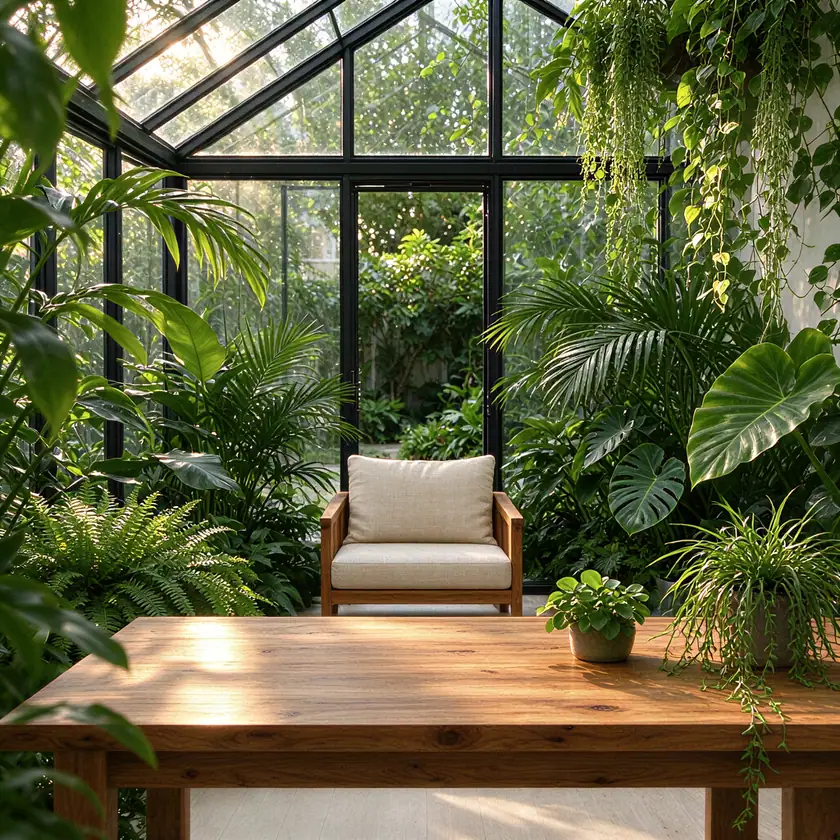
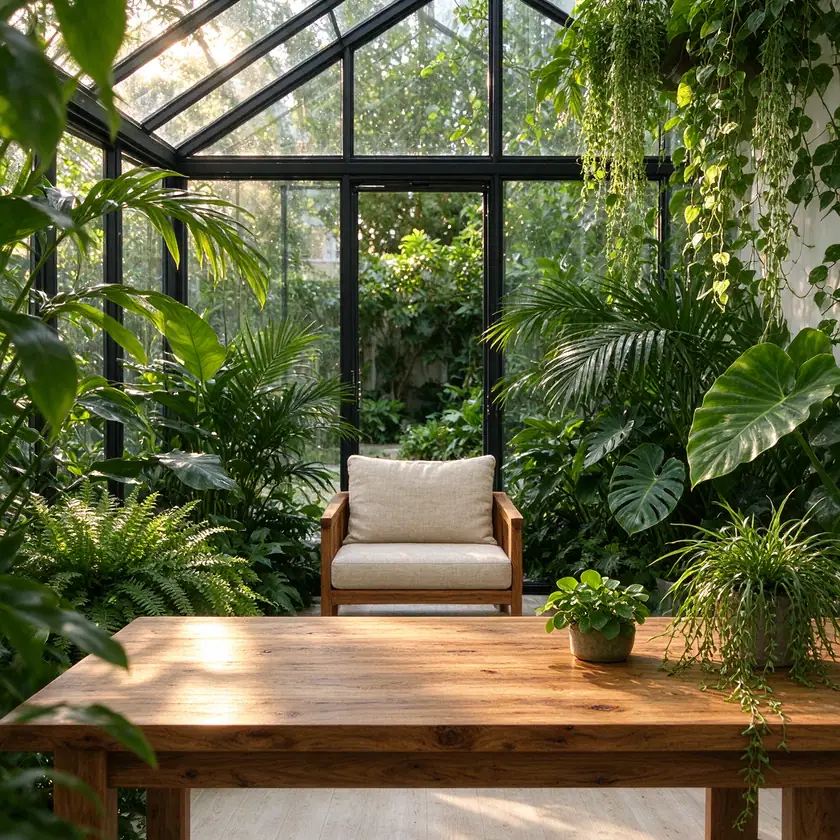
Prueba real de mejora del invernadero al mismo tamaño
Imagen propia de un invernadero antes del tratamiento
AntesDespués

Revisar una escena sin cambiar sus dimensiones

Cuando ya tienes los píxeles que necesitas, prueba 1×. En este ejemplo el ancho y el alto no cambian. Examina las hojas, los marcos y las zonas de luz a un tamaño comparable; una textura más marcada no siempre representa información más fiel.

4× · 1024 → 4096 px

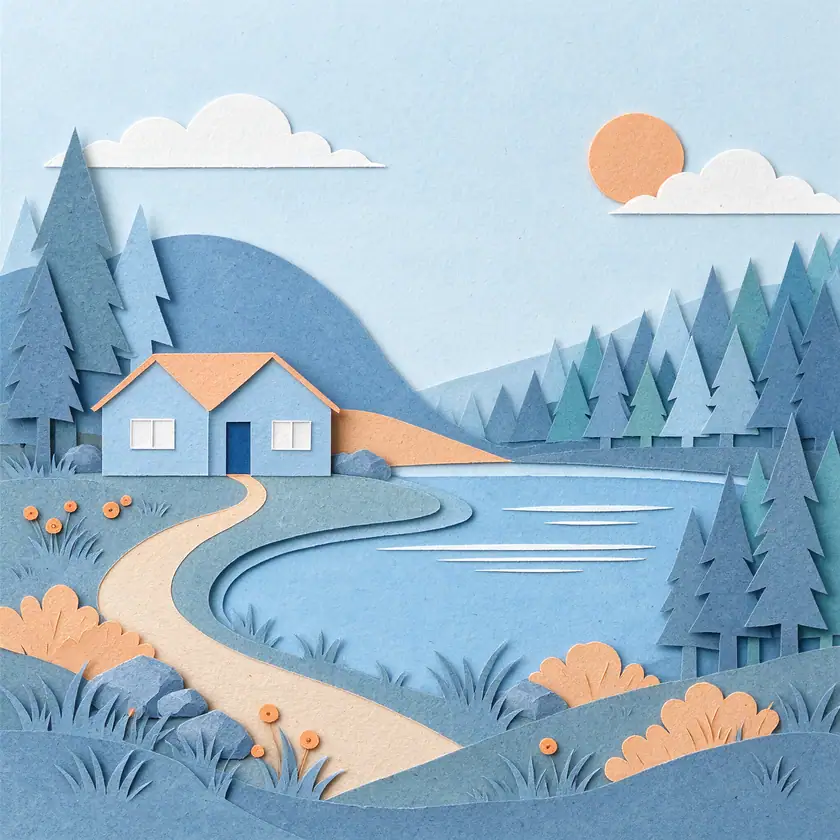
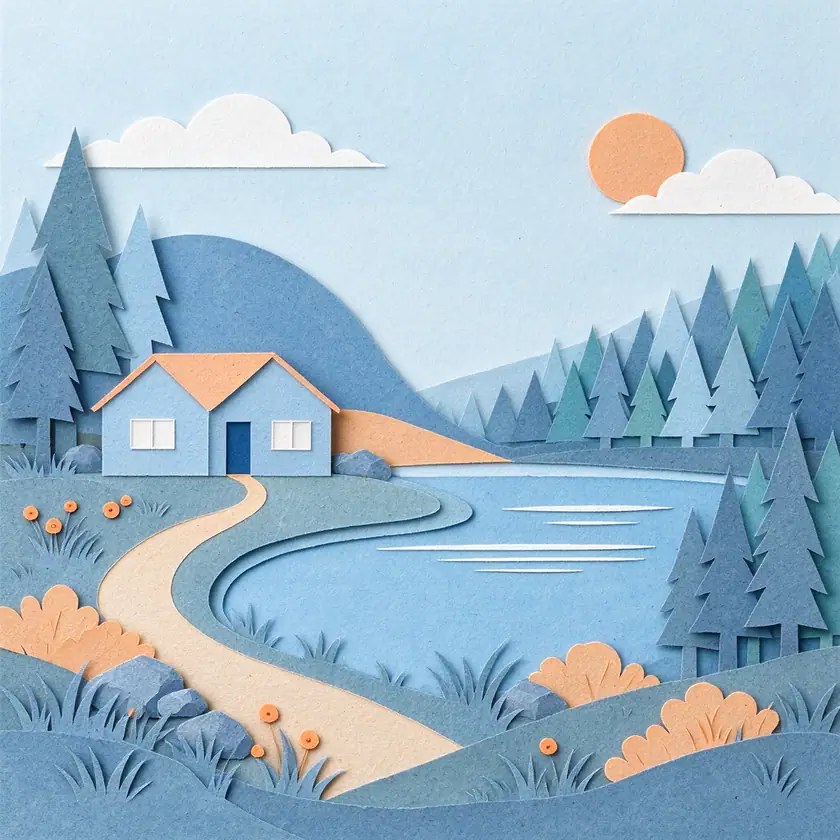
Resultado real de la ilustración ampliada a 4096 píxeles
Ilustración propia de una casa junto a un lago a 1024 píxeles
AntesDespués

Dar más tamaño a una ilustración

Esta ilustración propia se amplió cuatro veces por lado. El archivo de salida tiene dieciséis veces más píxeles. Revisa contornos, degradados y textura de papel antes de usarlo en un diseño. No se convierte en un vector editable ni en un archivo de capas.

Más píxeles para el tamaño que necesitas

Quizá una foto encaja en el móvil, pero se queda pequeña en una presentación. O tienes una ilustración terminada y necesitas una versión mayor. Antes de ampliar, decide dónde la vas a utilizar. Así puedes elegir entre mejorar al mismo tamaño, duplicar las dimensiones o multiplicarlas por cuatro.

Qué cambia con la IA

Un cambio de tamaño convencional calcula píxeles entre los que ya existen. La ampliación con IA también interpreta patrones y construye detalles posibles. Puede ser útil para bordes y texturas, pero esos detalles no son una comprobación del original. Revisa el archivo completo, no solo una pequeña zona favorable.

Qué imágenes puedes preparar con este mejorador de fotos

Empieza con la mejor copia que tengas. Elige el archivo original antes que una captura de pantalla, evita volver a comprimirlo y comprueba que puedes utilizarlo. Una entrada con más información ofrece una base más útil para evaluar el resultado.

Fotos de productos para una tienda

Prepara una imagen con tamaño suficiente para el espacio de tu catálogo. Comprueba colores, costuras, etiquetas y logotipos después del tratamiento. Para vender un producto real, la fidelidad importa más que una apariencia llamativa. Si el original está disponible, utiliza la versión de cámara en lugar de una miniatura descargada.

Recuerdos y fotografías personales

Una foto pequeña puede verse mejor en una pantalla mayor después de ampliarla. Conserva el archivo original y presta atención a los rasgos de las personas. La IA puede reinterpretar una cara o el fondo. No presentes los detalles generados como una restauración histórica exacta ni como prueba de identidad.

Paisajes, interiores y arquitectura

Las hojas, los tejidos, los ladrillos y las líneas rectas ofrecen puntos concretos para comparar. Revisa las ventanas y los bordes inclinados al acercar la imagen. Si necesitas cambiar la iluminación o transformar la escena, utiliza una herramienta de edición en lugar de esperar que la ampliación haga esos cambios de forma controlada.

Ilustraciones e imágenes generadas

Amplía una composición que ya te gusta para adaptarla a otra maqueta. Comprueba los trazos finos y las zonas de color uniforme: el modelo puede añadir textura o cambiar un contorno. El resultado sigue siendo una imagen de píxeles, aunque el dibujo original tenga un aspecto plano o geométrico.

Presentaciones y contenido digital

Piensa primero en el tamaño al que se mostrará la foto. No todas las publicaciones necesitan el archivo más grande posible. Escoge un factor adecuado, revisa el resultado y prepara después la copia final para tu canal. Una imagen de más resolución también puede pesar más al compartirla o cargar una página.

Proyectos de impresión

Relaciona las dimensiones en píxeles con el tamaño físico que necesitas. Una foto adecuada para una tarjeta puede ser insuficiente para un cartel. Consulta las especificaciones de tu imprenta, revisa los detalles al tamaño de uso y pide una prueba cuando la fidelidad o el coste de producción sean importantes.

¿Elegir 1×, 2× o 4×?

El factor se aplica al ancho y al alto, no al peso del archivo. Utiliza la opción que cubra tu tamaño de destino. Repetir ampliaciones aumenta el trabajo y puede acumular cambios; conserva siempre el original para comparar una nueva prueba desde la misma entrada.

Ejemplo de dimensiones con una imagen de 1024 × 1024 píxeles
OpciónSalida previstaCuándo considerarla
1×1024 × 1024Ya tienes el tamaño necesario y quieres probar una mejora de apariencia sin ampliar.
2×2048 × 2048Necesitas duplicar cada dimensión para una maqueta, una pantalla o una revisión mayor.
4×4096 × 4096La entrada es pequeña para tu uso final y el resultado calculado respeta los límites.

Una foto de 1000 × 750 se convierte en 2000 × 1500 con 2× y en 4000 × 3000 con 4×. Las proporciones se mantienen. Esta web comprueba tanto el total de píxeles de salida como el máximo de 8192 por lado; un archivo pequeño en megabytes también puede superar el límite de dimensiones.

Resolución, tamaño de impresión y DPI

Las dimensiones de la imagen y la densidad de impresión son datos diferentes. Como referencia de cálculo, 1024 píxeles a 300 píxeles por pulgada ocupan aproximadamente 8,7 cm; 2048 ocupan 17,3 cm y 4096 ocupan 34,7 cm por lado. No son recomendaciones universales de impresión ni una garantía de detalle.

El material, la distancia de observación y el archivo original también influyen. Confirma los requisitos con tu imprenta y revisa una prueba. Cambiar la etiqueta de DPI sin añadir píxeles no transforma una miniatura en una fotografía detallada.

Comprueba el resultado al tamaño de uso

Compara el original y la salida con un aumento equivalente. Observa contornos, piel, hojas, letras y superficies uniformes. Busca halos, patrones repetidos o detalles que parezcan reconstruidos. Aleja después la vista para comprobar si la imagen funciona en su composición completa.

Para una web, conserva el resultado que necesitas y prepara una copia con dimensiones y compresión apropiadas. Para un diseño transparente, ten en cuenta que este modo rellena las zonas transparentes de blanco: ampliar y quitar fondo son dos tareas distintas, cada una con su presupuesto.

Cómo funciona

  1. Paso 1Sube una imagen JPG, PNG o WebP de hasta 10 MB.
  2. Paso 2Elige mejorar al mismo tamaño o ampliar 2× o 4×. Revisa las dimensiones y el coste.
  3. Paso 3Confirma la tarea, compara los detalles y abre el resultado para guardarlo.

Lo que conviene saber

La opción 1× mantiene las dimensiones; 2× y 4× las aumentan. El presupuesto comprueba el tamaño de salida antes de reservar créditos.

  • La IA puede reconstruir detalles que no estaban en el original; no garantiza recuperar información real perdida.
  • El límite de esta web es de 16 MP y 8192 píxeles por lado. Si lo superas, elige un factor menor.
  • Este modo no conserva la transparencia. Las imágenes PNG y WebP requieren aceptar el posible fondo blanco.

Preguntas frecuentes

¿Qué hace un mejorador de imágenes con IA?

Procesa la apariencia de los detalles y, si eliges ampliar, genera una imagen con más píxeles. En esta herramienta puedes mejorar al mismo tamaño con 1× o aumentar las dimensiones con 2× y 4×. La IA interpreta la imagen: no verifica cómo era realmente un detalle que falta.

¿Puedo mejorar una foto borrosa?

Puedes probar con una foto ligeramente desenfocada o pequeña. El resultado depende del archivo de partida. Un movimiento fuerte, una cara diminuta o una compresión intensa dejan menos información útil. Conserva el original y compara la textura, los bordes y los rasgos antes de decidir qué versión utilizar.

¿Aumentar resolución y mejorar nitidez son lo mismo?

La resolución describe cuántos píxeles tiene una imagen. La nitidez describe cómo percibimos sus detalles. Una imagen grande puede verse borrosa y una imagen pequeña puede verse nítida a tamaño reducido. El modo 1× mantiene las dimensiones; los modos 2× y 4× las multiplican.

¿Qué significa ampliar una imagen 4×?

Se multiplican por cuatro tanto el ancho como el alto. Una foto de 1000 × 750 pasa a 4000 × 3000 píxeles, que son dieciséis veces más píxeles en total. El tamaño previsto debe respetar los límites de esta web; el presupuesto rechaza una combinación demasiado grande.

¿El resultado siempre es 4K?

No. El tamaño depende de las dimensiones de origen y del factor elegido. Una imagen de 800 × 600 ampliada 4× produce 3200 × 2400, no un archivo con un lado fijo de 4000 o 4096 píxeles. Comprueba las dimensiones previstas en el presupuesto.

¿Puedo ampliar sin perder calidad?

La ampliación con IA intenta construir un resultado más útil que estirar los píxeles, pero no es una operación sin pérdidas garantizada. Puede cambiar letras, rostros, etiquetas y texturas. Para un catálogo o un documento que requiera fidelidad, revisa los elementos importantes y conserva una copia del archivo original.

¿Qué archivos puedo subir?

La herramienta admite una imagen JPG, PNG o WebP de hasta 10 MB. También comprueba los píxeles y el tamaño de salida. No acepta vídeo, PDF, GIF animado ni procesamiento por lotes. Si tu archivo utiliza otro formato, expórtalo primero a uno de los formatos admitidos.

¿Se conserva el fondo transparente?

Image Upscale no conserva la transparencia. Las zonas transparentes pueden rellenarse de blanco, por lo que un PNG o WebP requiere confirmación antes de procesarlo. Si necesitas un recorte transparente después de ampliar, puedes continuar con Quitar fondo; será otra tarea con su propio coste.

¿Sirve para preparar una foto para imprimir?

Puede ayudarte a obtener más píxeles para el tamaño de impresión que necesitas. La calidad también depende de la imagen original, el papel, la impresora y la distancia de observación. Cambiar solo el valor de DPI no añade detalle. Revisa una muestra antes de encargar una impresión grande.

¿Es gratis o necesito una cuenta?

Puedes explorar los ejemplos y previsualizar un archivo local. Para subirlo y procesarlo necesitas iniciar sesión y tener créditos. Primero consultas un presupuesto y después confirmas la tarea. No anunciamos uso gratuito ilimitado ni sustituimos el presupuesto por un precio fijo inventado en la página.

¿Qué sucede si una tarea falla o queda pendiente?

Un fallo confirmado libera la reserva de créditos una sola vez. Si el envío no puede confirmarse, la tarea queda en verificación y no se vuelve a crear automáticamente. Consulta Mi actividad con su identificador antes de repetir la operación; una espera no confirma por sí sola un fallo o un reembolso.

¿Dónde se guarda el resultado y cuánto dura?

La imagen se muestra con un enlace temporal del proveedor, con una retención orientativa de unos 14 días. No creamos una galería pública ni una copia permanente automática del resultado. Abre y guarda el archivo cuanto antes. La fecha estimada no debe utilizarse como garantía de almacenamiento.

Revisa el coste antes de confirmar. Los modelos y enlaces pertenecen a proveedores externos; esta web es un servicio independiente.

Prepara tu próxima imagen

Elige los ajustes que necesitas y revisa el presupuesto. Los ejemplos orientan; comprueba siempre tu propio resultado.

Volver a la herramienta