
Explorar una escena para un producto
Describe el objeto, el fondo y el encuadre. Para conservar un producto real, utiliza una referencia en Editar fotos y revisa su fidelidad.
Herramientas de IA para imágenes · En español
Describe tu idea en español y crea una imagen con Seedream 5.0 Flash o Nano Banana 2 Lite. Revisa los ajustes y el coste antes de generar.
Consulta el coste antes de confirmar · Descarga tus resultados a tiempo
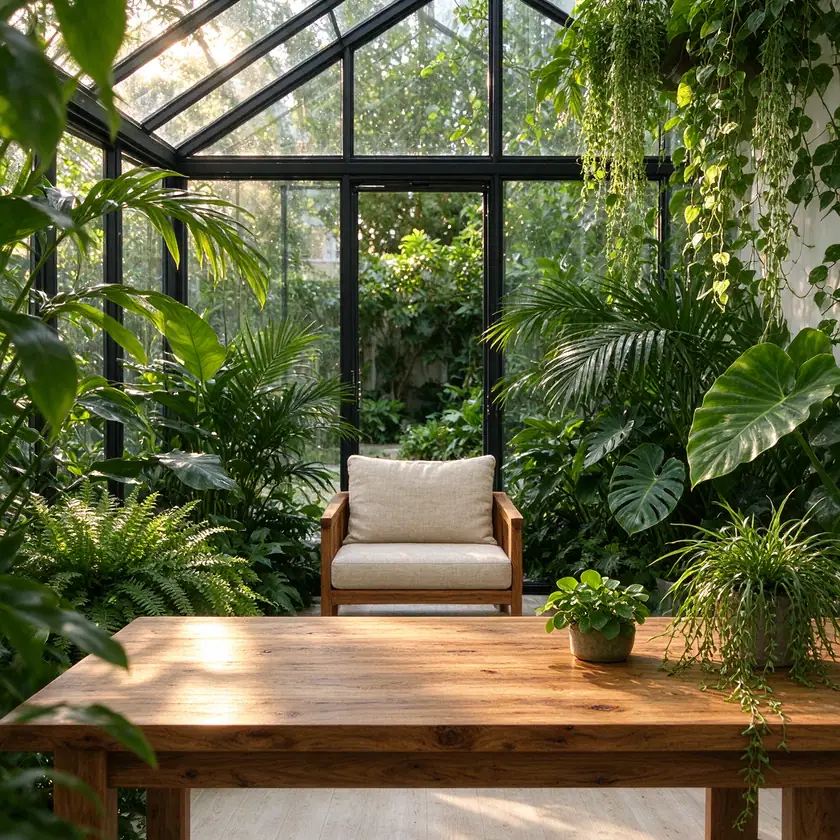 Prueba propia · Seedream 5.0 Flash
Un invernadero, luz de mañana y tonos verdes. Describe los elementos que necesitas y revisa el resultado antes de publicarlo.
Mi actividad · Consulta allí tus tareas y el estado de los créditos antes de repetir un envío incierto.
Describe el sujeto, el entorno y la luz. Seedream permite elegir 1K o 2K en PNG; Nano Banana 2 Lite ofrece sus propias opciones de salida JPEG.
Describe el objeto, el fondo y el encuadre. Para conservar un producto real, utiliza una referencia en Editar fotos y revisa su fidelidad.
Añade una técnica visual y una paleta de colores. Elige una proporción que encaje en el espacio donde publicarás la imagen.
Indica el texto que quieres ver y comprueba cada carácter. Los acentos, los números y las marcas pueden aparecer de forma incorrecta.
Define el entorno, la luz y el encuadre para explorar una idea visual.
Ejemplo de una prueba propia, no una garantía.
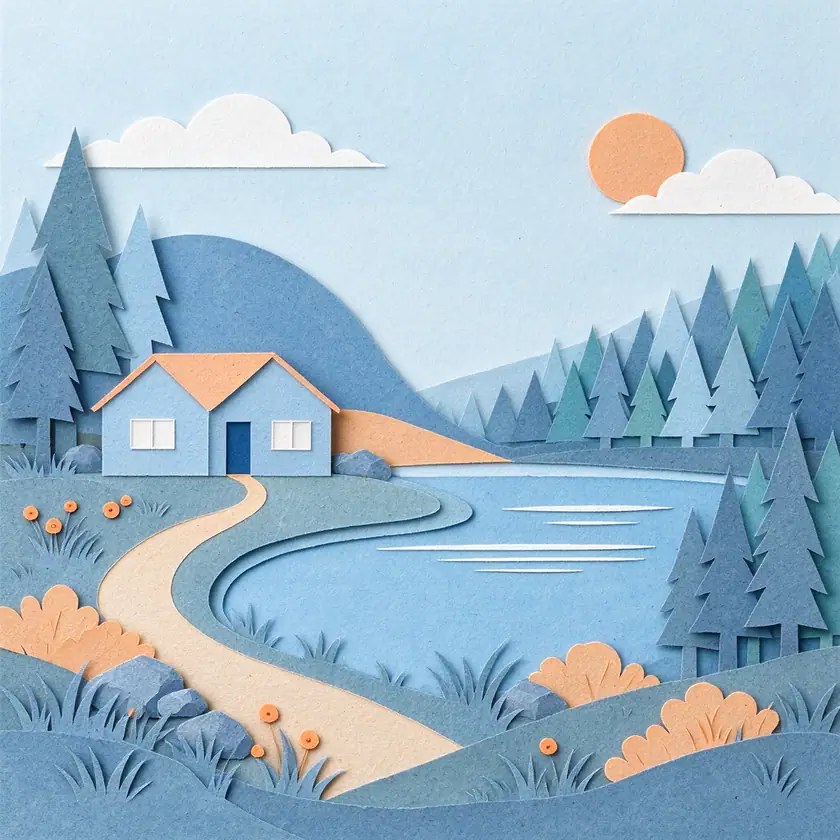
Describe la técnica y los colores que quieres utilizar en tu proyecto.
Ejemplo de una prueba propia, no una garantía.
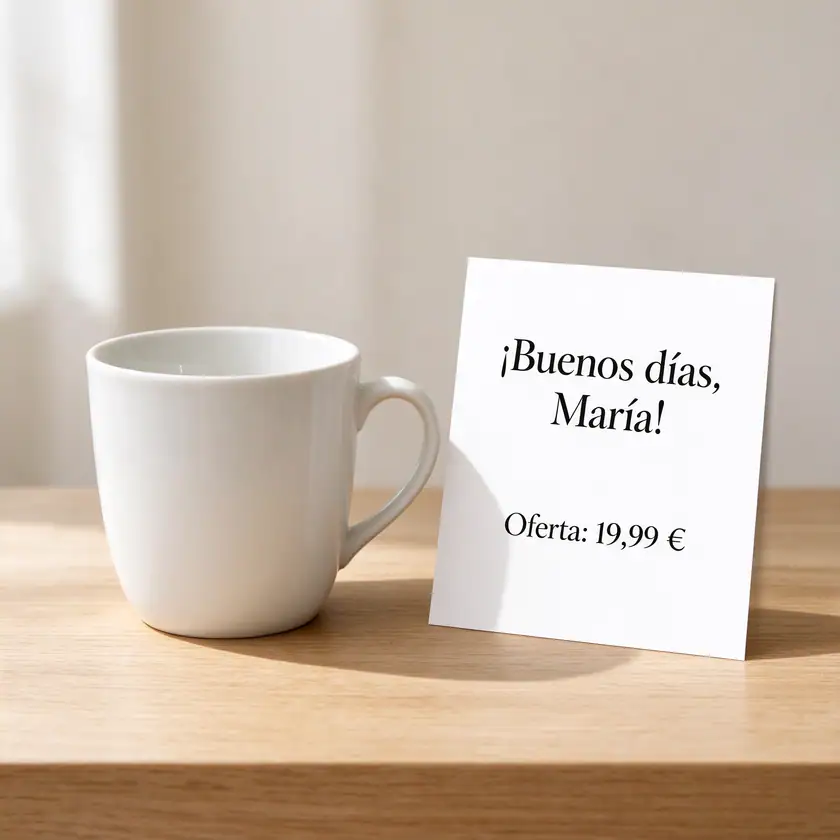
Comprueba letra por letra los acentos, las cifras y los signos.
Ejemplo de una prueba propia, no una garantía.
Crear imágenes con IA empieza por decidir qué quieres mostrar. Puedes escribir en español y construir la descripción por partes. Ordena la escena antes de añadir detalles: sujeto, entorno, encuadre y técnica. Esta estructura permite entender qué cambiar cuando el primer resultado se aleja de tu idea.
Empieza por algo que se pueda representar: una bicicleta apoyada junto a una pared, una tetera sobre una mesa o una casa rodeada de árboles. Indica cuál debe dominar la escena. Si pides varios objetos, explica su posición relativa. Una taza junto a una libreta comunica mejor el encuadre que mezclar muchos nombres sin decir qué relación tienen.
Describe el entorno que aporta información a la imagen. Una mesa de roble junto a una ventana cambia la escena respecto a un estudio con fondo liso. Precisa la dirección de la luz y el acabado del objeto cuando importen. Evita pedir al mismo tiempo sombras duras y luz completamente difusa si buscas un resultado coherente.
Decide si quieres un primer plano, una vista general o un sujeto pequeño dentro del paisaje. Indica dónde dejar aire para un título que añadirás después. Escribe que el objeto esté completo si necesitas ver su contorno. La proporción elegida debe acompañar al encuadre; una descripción horizontal en un formato vertical puede cambiar la distribución.
Escoge una dirección reconocible: fotografía de estudio, ilustración de papel recortado, dibujo a lápiz o pintura con textura. Añade una paleta si es parte del proyecto. Después indica los detalles imprescindibles. Pedir una imagen elegante o impresionante aporta menos información que describir una cerámica mate, una luz lateral y un fondo azul claro.
Las muestras propias de fotografía, ilustración y composición con letras que ves arriba muestran tres puntos de partida. Para tu proyecto, define el destino de la imagen antes de generar. Cambian el encuadre, el espacio libre y los detalles que tendrás que revisar.
Resume el tema con una escena que se entienda a tamaño pequeño. Para una guía sobre jardinería puedes pedir herramientas, plantas y una mesa de trabajo. Reserva una zona tranquila para el título y comprueba cómo queda el recorte horizontal. La imagen debe acompañar al contenido; una portada generada no demuestra que un acontecimiento haya ocurrido.
Prepara una composición que funcione en el espacio de la publicación. Un cuadrado permite centrar un objeto; un formato vertical deja más recorrido para una escena. Conserva el elemento principal dentro de una zona que sobreviva al recorte de la plataforma. Añade llamadas a la acción y datos exactos después, con tu herramienta habitual de diseño.
Explora una iluminación, una mesa o un ambiente antes de preparar una sesión. Describe el tipo de objeto y el contexto que quieres probar. Si necesitas representar el producto concreto de tu tienda, utiliza una fotografía autorizada en Editar fotos y revisa sus detalles. La generación desde texto puede inventar formas, etiquetas y accesorios.
Usa una técnica visual constante para acompañar una presentación o un material educativo. Indica qué objetos ayudan a entender el concepto y cuáles distraen. Para un esquema científico, revisa proporciones y relaciones antes de utilizarlo. Puedes añadir las etiquetas en un editor externo para mantener la ortografía y una jerarquía de texto uniforme.
Prueba una combinación de luz, muebles y colores para conversar sobre una idea de diseño. Describe la habitación, los materiales y el punto de vista. El resultado puede servir como referencia visual, pero no sustituye planos ni mediciones. Comprueba ventanas, perspectivas y objetos repetidos antes de presentar la escena como parte de una propuesta.
Define el lugar, la acción y el tono de una escena para explorar una dirección narrativa. Guarda la descripción de los personajes y el entorno si vas a continuar la serie. Cada generación es independiente y puede modificar sus rasgos. Esta herramienta no incluye un sistema que garantice el mismo personaje en todas las imágenes.
La proporción decide la forma del lienzo. El tamaño decide el ajuste de resolución disponible para el modelo. En Seedream puedes elegir 1K o 2K en PNG; Nano Banana 2 Lite entrega JPEG sin selector de resolución. Elegir 2K no garantiza más fidelidad en una cara o un texto. Revisa los píxeles reales al descargar el archivo.
| Proporción | Dónde puede encajar | Qué comprobar |
|---|---|---|
| 1:1 | Publicación cuadrada o ficha visual | Sujeto completo y margen alrededor |
| 4:3 / 3:2 | Escena horizontal o presentación | Espacio lateral y recortes posteriores |
| 3:4 / 2:3 | Ilustración o composición vertical | Altura del sujeto y zona para títulos |
| 16:9 | Cabecera ancha o pantalla | Elemento principal visible en una vista pequeña |
| 9:16 | Diseño vertical para móvil | Márgenes para la interfaz de la plataforma |
Estos prompts son sugerencias de escritura, no las instrucciones verificadas de las imágenes de muestra. Cambia los objetos y el contexto para tu proyecto. Cada intento crea una tarea nueva con su propio presupuesto; copiar un ejemplo no inicia una generación.
Fotografía de una mesa de trabajo de jardinería junto a una ventana. Dos macetas de terracota, una pala pequeña y una libreta cerrada en la mitad derecha. Luz suave de mañana y tonos verdes naturales. Deja la mitad izquierda con un fondo tranquilo para colocar un título después. Encuadre horizontal, sin letras dentro de la imagen.
Prueba 16:9 para una cabecera ancha. Si el objeto queda cortado, pide una vista más abierta en el siguiente intento. El título se añade después; el espacio libre solicitado no es una medida exacta.
Ilustración de una pequeña biblioteca junto a un lago, con una persona leyendo en el porche. Estilo de papel recortado con capas visibles y bordes suaves. Paleta azul, verde y crema con un punto de color naranja. Composición cuadrada, vista general, árboles separados entre sí y un camino que lleve hasta la entrada.
La técnica y la paleta dan una dirección concreta. Si necesitas una serie coherente, conserva esa parte del prompt y cambia solo el sujeto. Revisa cada imagen: repetir las instrucciones no fija todos sus detalles.
Fotografía de estudio de una botella de cerámica lisa sobre una base de piedra clara. Fondo azul grisáceo, luz lateral suave y sombra corta hacia la derecha. La botella aparece completa, centrada en la mitad inferior, con espacio por encima para un texto que se añadirá después. Composición vertical, sin marcas ni etiqueta escrita.
Usa 3:4 o 9:16 según el espacio que necesites. Es un objeto conceptual inventado, no una fotografía verificada de una botella real. Para adaptar tu propio producto, continúa con una referencia en Editar fotos.
Guarda el prompt y los ajustes junto al archivo. Si la luz funciona pero el encuadre falla, cambia primero la composición. Modificar el modelo, la proporción y el texto a la vez hace más difícil entender qué decisión ayudó. Una nueva imagen puede variar incluso con los mismos ajustes.
Mira las manos, los contornos y los objetos repetidos a tamaño real. Lee las letras en voz alta y compara cifras y acentos con tu texto. Después reduce la imagen al tamaño de publicación: una composición detallada puede perder su idea principal en una miniatura. Conserva la versión que resuelva el uso concreto, no solo la que tenga más detalles.
Para cambiar una parte de una imagen existente, abre Editar fotos. Para obtener un recorte transparente, utiliza Quitar fondo y comprueba sus límites de entrada. Si necesitas más píxeles, revisa Mejorar imagen. Cada operación requiere confirmar su coste; el resultado de una herramienta no incluye automáticamente las demás.
Primero revisas un presupuesto para tus ajustes. Solo tu confirmación crea la tarea y reserva los créditos; otra generación necesita una nueva confirmación.
Escribes una descripción, eliges el modelo y los ajustes disponibles y consultas el coste. Tu confirmación inicia una tarea que interpreta el texto para crear una imagen estática. Empieza con una escena concreta y comprueba el resultado antes de publicarlo. La descripción orienta la creación, pero no garantiza cada detalle.
Sí. Describe el sujeto, el lugar y la composición en español. Puedes indicar términos de una técnica visual cuando ayuden a precisar el estilo. Si la imagen contiene letras, revisa las tildes, los signos y las cifras en el archivo final; entender el idioma del prompt no garantiza una tipografía correcta.
Seedream 5.0 Flash es la opción inicial y permite elegir 1K o 2K con salida PNG. Nano Banana 2 Lite ofrece salida JPEG y no incluye un selector de resolución en esta integración. Los dos admiten texto y proporciones explícitas para generar. Compara sus resultados con la misma idea y consulta un presupuesto para cada configuración.
Esta web admite hasta 5000 caracteres después de quitar espacios al principio y al final. Seedream requiere al menos cuatro caracteres; Nano Banana requiere al menos uno. Estos mínimos son técnicos: una frase con sujeto, entorno y encuadre suele comunicar mejor tu intención que una palabra aislada o una lista larga de adjetivos.
Sí. Puedes elegir 1:1, 4:3, 3:4, 3:2, 2:3, 16:9 o 9:16. La proporción describe la relación entre ancho y alto, no una cantidad fija de píxeles. Elige según el espacio de publicación y deja margen para recortar o colocar texto en tu herramienta de diseño.
2K es el ajuste de tamaño disponible para Seedream en esta web. No equivale a una promesa de 4K ni a unas dimensiones idénticas para todas las proporciones. Comprueba los píxeles del archivo generado. Si necesitas ampliarlo después, Mejorar imagen será otra operación con sus propios límites y coste.
Puedes pedir una composición con un texto breve y escribir las palabras entre comillas. Revisa cada carácter, especialmente tildes, números y nombres. Para un cartel con información que deba ser exacta, crea primero el fondo visual y añade las letras después con un editor que permita controlar la tipografía.
Esta página crea a partir de texto. Para trabajar sobre una foto existente utiliza Editar fotos, donde se admite una referencia por tarea. Allí puedes pedir un cambio de fondo, color o iluminación. Una referencia ayuda a orientar la edición, pero también requiere comprobar la fidelidad del sujeto y del resultado.
Puedes explorar ideas para un catálogo, un artículo o una campaña. Antes de publicarlas, revisa las condiciones aplicables, las marcas, las personas y el material que hayas utilizado. No garantizamos exclusividad ni derechos sobre cualquier resultado. Una escena inventada tampoco acredita el aspecto real de un producto que vendes.
La herramienta actual crea imágenes estáticas y no incluye lotes, capas editables, SVG ni animaciones. Cada nuevo intento requiere consultar y confirmar su coste. Para comparar ideas de forma ordenada, guarda tus instrucciones y cambia un elemento por intento; así podrás relacionar cada archivo con la decisión que querías probar.
Para generar necesitas iniciar sesión y disponer de créditos. No necesitas introducir una API key personal. El coste se muestra antes de confirmar la tarea; leer los ejemplos no inicia una generación. Un fallo confirmado libera la reserva una sola vez. Si el estado es incierto, consulta Mi actividad antes de repetir el envío.
Cuando la tarea termina, abre el resultado y guárdalo en tu dispositivo. Se utiliza un enlace temporal del proveedor, con retención orientativa de unos 14 días, no una biblioteca permanente automática. Guarda también el prompt y los ajustes si quieres repetir la idea; otra generación puede dar una composición diferente.
Revisa el coste antes de confirmar. Los modelos y enlaces pertenecen a proveedores externos; esta web es un servicio independiente.
Elige los ajustes que necesitas y revisa el presupuesto. Los ejemplos orientan; comprueba siempre tu propio resultado.
Volver a la herramienta