
Cambiar el fondo de una foto
Pide una escena o un color de fondo y describe qué sujeto debe permanecer. Si solo quieres transparencia, utiliza Quitar fondo.
Herramientas de IA para imágenes · En español
Sube una foto y describe qué quieres cambiar. La edición generativa puede modificar rostros, etiquetas, colores y texto: revisa siempre el resultado.
Consulta el coste antes de confirmar · Descarga tus resultados a tiempo
Mi actividad · Consulta allí tus tareas y el estado de los créditos antes de repetir un envío incierto.
Sube una sola referencia y escribe un cambio concreto. Elige qué debe cambiar y qué elementos quieres conservar; la instrucción orienta el resultado, pero no garantiza una copia exacta.
Pide una escena o un color de fondo y describe qué sujeto debe permanecer. Si solo quieres transparencia, utiliza Quitar fondo.
Pide un color o acabado distinto sobre tu referencia. Revisa la forma, las sombras y cualquier etiqueta del objeto.
Describe una iluminación o un estilo diferente. Esta herramienta no ofrece capas, pinceles de selección ni edición exacta de texto.
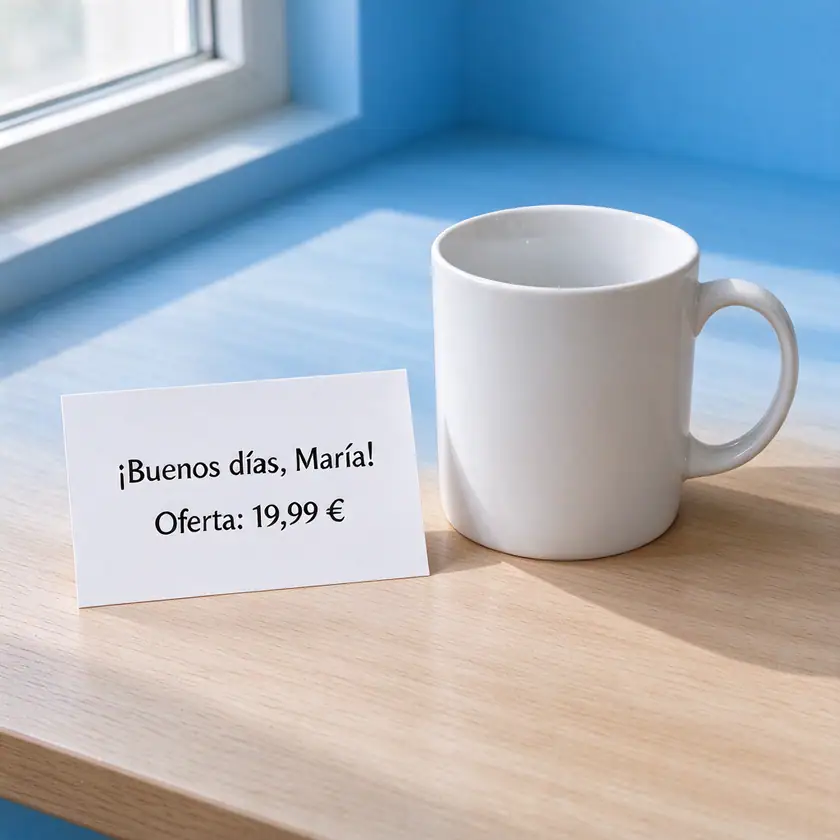
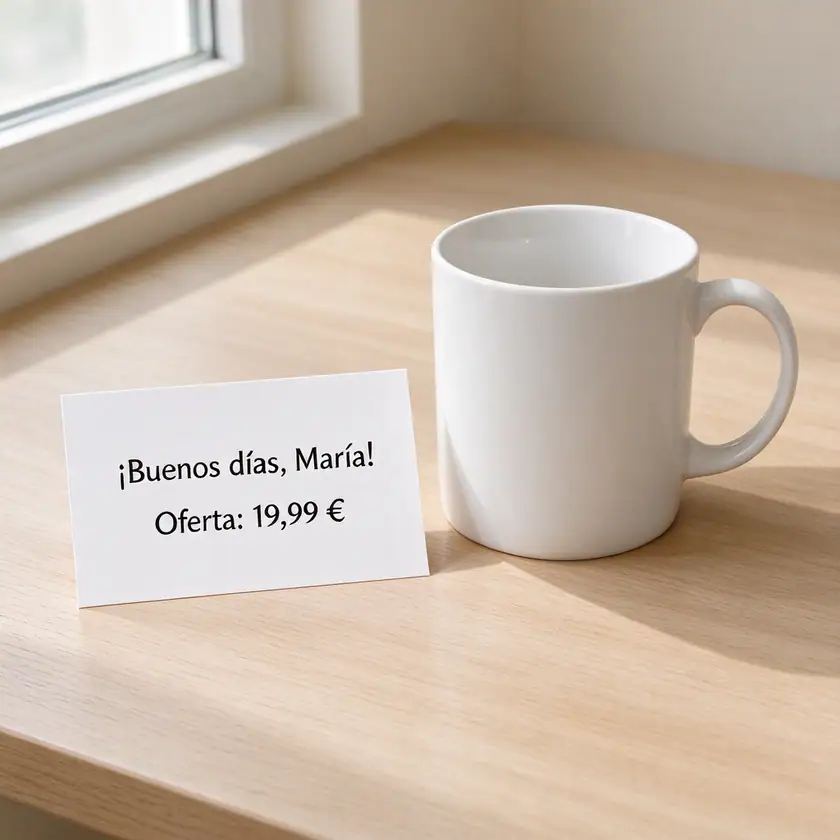
Esta prueba propia permite comparar el fondo beige con el azul. Mueve el separador para mirar la misma zona en ambas versiones. Observa el borde de la taza, su asa y la tarjeta. La muestra es un resultado real de edición, no el resultado de tu archivo ni una promesa de que cualquier fotografía cambie de la misma forma.
El fondo puede acercarse a la instrucción mientras la luz o la tarjeta también cambian. Evalúa ambas cosas por separado. Primero decide si el nuevo ambiente encaja en tu proyecto. Después compara los elementos que deben conservar fidelidad: una forma, una letra o el color de un producto pueden ser importantes aunque ocupen poco espacio.
Las vistas se adaptan a la pantalla. Abre el archivo completo para revisar zonas pequeñas a tamaño comparable. Guarda el original junto a la versión editada y registra qué cambio pediste. Así podrás decidir si utilizarla, probar otra instrucción o terminar un detalle en un editor con controles manuales.
Editar fotos con IA parte de una imagen existente. Elige un objetivo por tarea para poder comparar el resultado con la referencia. Estos usos describen peticiones posibles, no funciones de selección exacta ni resultados garantizados.
Prueba un estudio, una mesa o un ambiente que ayude a mostrar tu objeto. Describe el nuevo fondo y la dirección de la luz. Revisa que las sombras tengan sentido y que el tamaño relativo del producto siga siendo útil. Si vas a venderlo, compara colores, etiquetas, costuras y accesorios con la fotografía real antes de utilizar la versión editada.
Señala qué parte cambia y qué color buscas. Una instrucción como cambia la chaqueta a verde oliva delimita mejor la idea que pedir colores más bonitos. Mira las zonas de sombra, las cremalleras y los bordes después del cambio. Un acabado generado sirve para explorar una propuesta; no verifica la existencia de una variante real del producto.
Utiliza una referencia de la habitación y pide una iluminación concreta, como luz cálida de tarde desde una ventana. Comprueba las líneas rectas, los reflejos y la posición de los muebles. La edición puede cambiar la arquitectura de la escena. Para una propuesta con medidas reales, conserva los planos y presenta la imagen como una exploración visual.
Describe una técnica y una paleta si quieres transformar el aspecto de la referencia. Puedes explorar una ilustración de papel o un dibujo con tinta. Revisa qué rasgos del sujeto siguen siendo reconocibles y cuáles han cambiado. El cambio de estilo puede alterar proporciones, texturas y letras; decide de antemano qué nivel de transformación aceptas.
Pide un fondo más tranquilo o una distribución con espacio para añadir un título. Elige una proporción compatible con la diapositiva y comprueba que el sujeto quede completo. Añade las cifras y el texto exacto después. Si la imagen representa a una persona, comprueba sus rasgos y utiliza una referencia que tengas permiso para editar y publicar.
Identifica el objeto por su posición y apariencia antes de pedir que desaparezca. Por ejemplo, señala la bolsa roja situada detrás de la silla. Revisa la zona rellenada y los elementos cercanos. La herramienta interpreta la escena completa y no permite proteger una región con una máscara; conserva el original si necesitas corregir el resultado con otro editor.
Separa el cambio del contexto que quieres conservar. Identifica el objeto, escribe la modificación y añade solo las restricciones que importen. Los ejemplos siguientes son sugerencias de prompt, no pruebas ejecutadas de cada petición. Revisa siempre los elementos mencionados y también el resto de la fotografía.
Cambia el fondo a un estudio azul claro con luz lateral suave. Mantén la taza centrada, la mesa visible y la tarjeta en su posición. Conserva el acabado blanco de la taza y su asa completa. Evita añadir objetos o letras.
Comprueba el contorno y el contenido de la tarjeta. Pedir que se conserve un elemento no bloquea sus píxeles ni garantiza que una letra quede intacta.
Cambia únicamente el color de la chaqueta a verde oliva. Mantén la camiseta, el pantalón y el fondo con su aspecto original. Conserva la posición de la persona y la dirección de la luz. Respeta las costuras y el cierre de la chaqueta.
La palabra únicamente expresa la intención. Compara manos, cara, costuras y zonas de sombra porque la edición generativa puede reinterpretarlas.
Transforma la iluminación de esta habitación en luz cálida de tarde que entra desde la ventana izquierda. Conserva la distribución de los muebles y deja visibles las puertas. Mantén una exposición suave con detalle en las sombras y evita añadir nuevas lámparas.
Revisa ventanas, líneas de muebles y reflejos. Una iluminación distinta puede llevar al modelo a cambiar superficies u objetos que no habías solicitado.
Retira la bolsa roja que está en el suelo detrás de la silla. Completa esa zona con el mismo suelo y una sombra coherente con la escena. Conserva la silla, el objeto central y el fondo. Mantén el encuadre de la referencia.
Comprueba la textura del suelo y los bordes de la silla. Es una petición de edición generativa, no una demostración de borrado selectivo verificado.
Utiliza una sola imagen JPG, PNG o WebP de hasta 10 MB. La web también comprueba 25 millones de píxeles y un máximo de 16384 píxeles por lado. Una foto con el sujeto completo y con detalle visible ayuda a comunicar el cambio. Si tienes el original, evita sustituirlo por una miniatura o una captura comprimida.
La opción inicial ofrece PNG en 1K o 2K y una proporción explícita. El ajuste inicial es 1:1; elige una proporción que encaje con tu referencia si quieres evitar un cambio grande de composición. Seedream requiere de 4 a 5000 caracteres en la instrucción. El selector auto no está disponible para este modelo.
Esta opción entrega JPEG y permite proporción auto en edición. No incluye un selector de resolución ni una promesa de tamaño fijo. Puedes probarla con el mismo objetivo para comparar una interpretación diferente. Cambiar de modelo invalida el presupuesto anterior; revisa los nuevos ajustes y el coste antes de confirmar.
Mira el resultado a tamaño real y después en el tamaño de publicación. Revisa la silueta, las sombras y el contacto entre sujeto y fondo. Compara los colores y lee cualquier texto. En retratos, presta atención a ojos, boca y manos; en productos, a etiquetas, proporciones y materiales. La calidad aparente y la fidelidad son dos criterios distintos.
Si una parte funciona y otra falla, conserva la instrucción original y ajusta una decisión por intento. Repetir ediciones puede acumular cambios, por lo que conviene volver a la referencia original cuando necesites recuperar el contexto. Cada intento requiere una nueva confirmación y no sustituye una tarea que haya quedado en verificación.
Elige otra herramienta cuando el objetivo sea diferente. Quitar fondo separa el sujeto para obtener transparencia; Mejorar imagen trabaja sobre tamaño y detalle; Crear imágenes empieza desde texto. Esta edición no incluye capas, máscaras ni un pincel que proteja regiones. Para información exacta o cambios documentales, conserva el archivo original y utiliza controles que permitan verificar cada modificación.
Seedream requiere una proporción explícita y ofrece 1K/2K. Nano permite elegir proporción automática en edición. Cambiar de modelo invalida el presupuesto anterior.
Puedes pedir un fondo diferente, un cambio de color, otra iluminación o una dirección visual sobre una referencia. Describe el elemento que quieres modificar y los que importan para el proyecto. La edición es generativa y puede alterar detalles fuera del cambio solicitado; comprueba el archivo completo antes de darlo por válido.
Una instrucción para conservar el sujeto orienta al modelo, pero no garantiza identidad ni píxeles intactos. Compara rasgos, proporciones, etiquetas y materiales con la referencia. Para una ficha comercial o una imagen documental, revisa especialmente los detalles que representan hechos y conserva siempre el archivo original como referencia.
Sube una referencia y describe el nuevo entorno, su color y la luz que debe acompañar al sujeto. Por ejemplo, pide un fondo de estudio azul claro y una sombra suave. Revisa los bordes y el objeto después de la edición. Si solo buscas transparencia, utiliza Quitar fondo en lugar de pedir una escena generada.
Puedes indicar el objeto, su nuevo color y qué partes deben conservar su aspecto. Evita expresiones ambiguas como cambia todo a azul si solo quieres modificar una prenda. El modelo puede cambiar textura o contorno junto con el color. Comprueba el resultado sobre el original; no ofrecemos una selección exacta por píxeles.
Puedes describir el objeto y pedir que el espacio se complete de forma coherente con el entorno. El resultado depende de la referencia y puede modificar elementos vecinos. Esta interfaz no ofrece pinceles, máscaras ni un borrador manual de precisión. Para un cambio localizado que deba ser exacto, utiliza un editor con selección controlada.
Puedes subir una foto JPG, PNG o WebP de hasta 10 MB, dentro de los límites de 25 millones de píxeles y 16384 píxeles por lado. La tarea admite una sola referencia. Usa una imagen autorizada, evita capturas pequeñas si tienes el original y revisa el encuadre antes de consultar el coste.
La integración actual admite una sola referencia por edición y no incluye combinación de varias fotos ni máscaras. Si necesitas comparar dos ideas, prepara una instrucción para cada una y confirma sus costes por separado. Añadir varias imágenes dentro de un collage no convierte la herramienta en un editor de capas independientes.
Seedream permite 1K o 2K en PNG y requiere una proporción explícita; la opción inicial es 1:1. Nano Banana 2 Lite entrega JPEG y permite auto en edición. Si eliges una proporción distinta a la foto, revisa el recorte y la composición. El formato final no garantiza que todos los detalles originales se mantengan.
Puedes describir un cambio, pero las letras y marcas necesitan una revisión cuidadosa. El modelo puede inventar caracteres o modificar una etiqueta que intentabas conservar. Para precios, nombres, datos legales o un logotipo exacto, prepara la imagen visual y añade el contenido aprobado después en una herramienta con controles de tipografía.
Puedes reutilizar un resultado propio disponible mediante las opciones de esta web o guardarlo y subirlo como una referencia admitida. Cada nueva edición es otra tarea y puede modificar detalles adicionales. Guarda las versiones intermedias y sus instrucciones. La disponibilidad del enlace anterior es temporal, por lo que conviene descargarlo antes.
Primero consultas un presupuesto y después confirmas la tarea. Cambiar el modelo, los ajustes o la referencia exige revisar un presupuesto actualizado. Un fallo confirmado libera la reserva una sola vez. Si el estado queda en verificación, consulta Mi actividad; repetir el envío no resuelve automáticamente la tarea anterior.
No incluye capas ni un historial de edición con deshacer por píxel. Conserva el original y descarga las versiones que quieras guardar. Los resultados usan enlaces temporales del proveedor, con retención orientativa de unos 14 días. Para seguir trabajando, utiliza una versión guardada y revisa el coste de la siguiente tarea.
Revisa el coste antes de confirmar. Los modelos y enlaces pertenecen a proveedores externos; esta web es un servicio independiente.
Elige los ajustes que necesitas y revisa el presupuesto. Los ejemplos orientan; comprueba siempre tu propio resultado.
Volver a la herramienta