
Cómo mejorar una imagen pixelada: pasos y límites
Distingue pixelación, desenfoque y compresión. Elige un original mejor, prueba una ampliación y revisa qué detalles puede cambiar la IA.
Revisado el . Las dimensiones de ejemplo son cálculos, no promesas de calidad.
Empieza por reconocer el problema de la imagen
Una imagen pixelada muestra bloques o escalones al verla demasiado grande para los píxeles que contiene. Una foto desenfocada tiene bordes suaves incluso sin ampliarla. La compresión puede dejar manchas y halos alrededor de letras o contornos. Los problemas pueden aparecer juntos, pero aumentar el tamaño del archivo no los resuelve de la misma manera. Mira el original al 100 % y también al tamaño donde quieres utilizarlo antes de elegir una operación.
| Qué ves | Qué conviene comprobar | Primer paso razonable |
|---|---|---|
| Bloques y bordes escalonados | Píxeles disponibles y tamaño de visualización | Buscar una copia mayor o probar una ampliación |
| Contornos suaves | Enfoque o movimiento en la toma | Comparar el original; más píxeles no recuperan el enfoque real |
| Manchas junto a letras | Compresión o exportaciones repetidas | Volver al archivo anterior a la compresión |
| Defecto solo en una miniatura | Vista previa o imagen descargada | Abrir el archivo completo antes de procesar |
Busca una copia de mejor calidad antes de generar detalles
Revisa la foto de cámara, la exportación original o la carpeta donde se creó el diseño. Una captura de pantalla o una imagen guardada desde una conversación puede tener menos píxeles que la fuente. Si tienes acceso al documento editable, expórtalo de nuevo con las dimensiones que necesitas. Conservar información real suele ser preferible a pedir a un modelo que interprete lo que falta. Si solo tienes una copia pequeña, conserva ese archivo para comparar cualquier resultado posterior.
- Comprueba ancho y alto en píxeles, no solo el peso en KB o MB.
- Evita convertir repetidamente entre formatos con pérdida para intentar mejorarla.
- Para letras o logotipos exactos, busca el documento o vector original.
Decide cuántos píxeles necesitas realmente
Anota el destino de la imagen: una ficha pequeña, una presentación, una pantalla completa o una impresión. Para pantalla, compara las dimensiones con el espacio donde la mostrarás y con sus posibles recortes. Para impresión, calcula el tamaño físico y la densidad que pide la imprenta. Elegir 4× por costumbre puede crear un archivo innecesariamente grande. Una imagen de 1000 × 750 pasa a 2000 × 1500 con 2× y a 4000 × 3000 con 4×; en este último caso el total de píxeles se multiplica por dieciséis.
Prueba la mejora y compara la misma zona
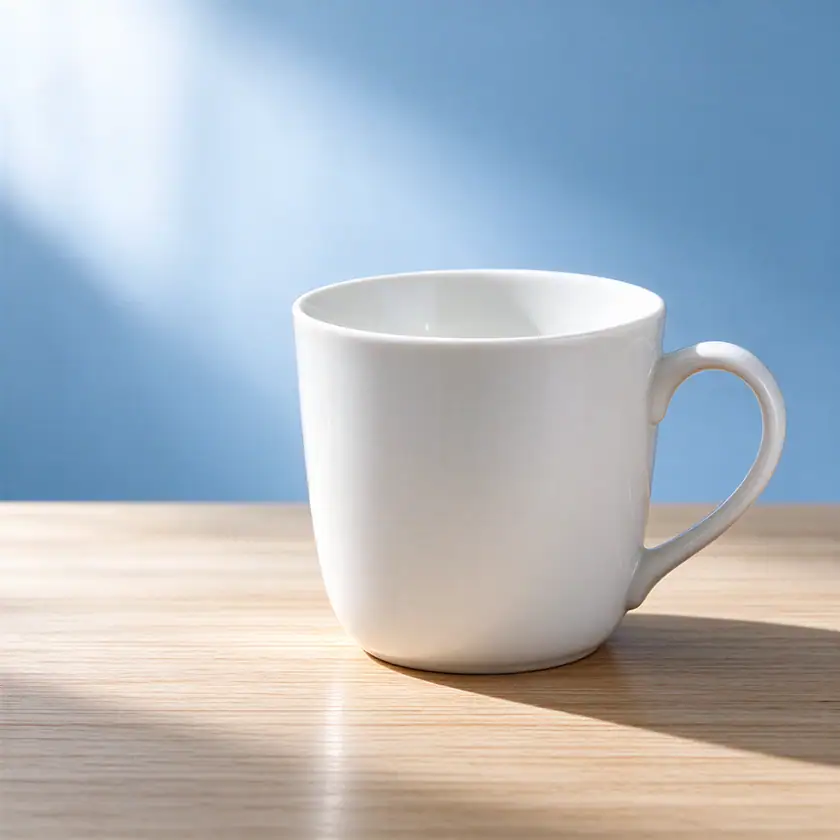
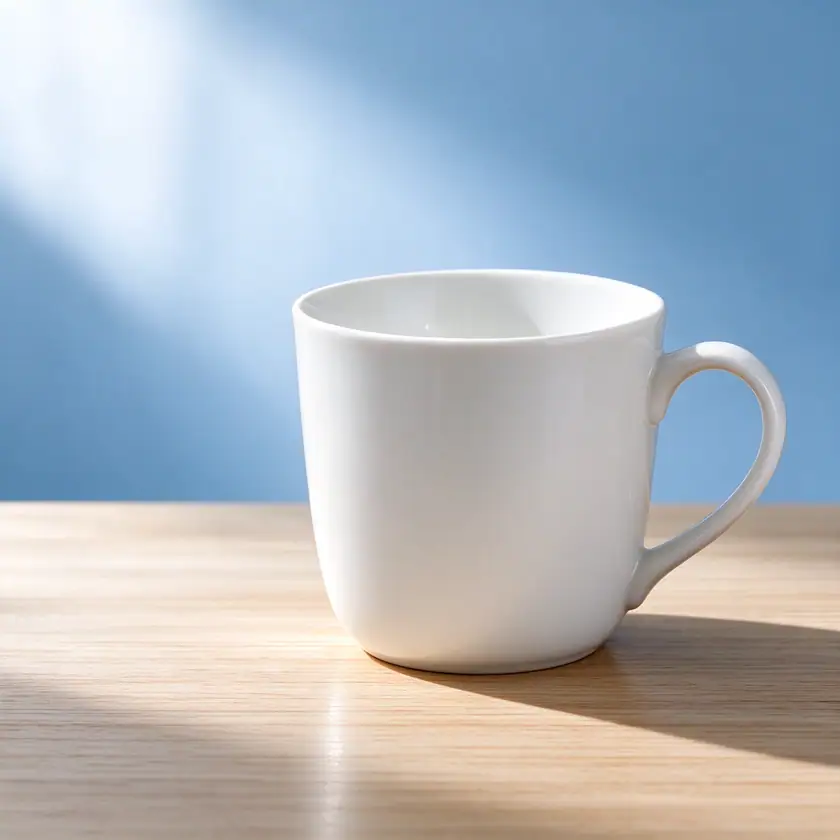
En la herramienta de esta web puedes subir un JPG, PNG o WebP de hasta 10 MB y elegir 1×, 2× o 4×. El modo 1× conserva las dimensiones; los otros multiplican ancho y alto. La entrada y la salida deben respetar un máximo de 16777216 píxeles y 8192 por lado. El presupuesto comprueba el tamaño antes de confirmar. La prueba propia siguiente muestra una ampliación 2× de 1024 × 1024 a 2048 × 2048. No se ha fabricado una versión pixelada para exagerar la diferencia.
Comprueba fidelidad además de nitidez aparente
Examina caras, manos, letras, etiquetas y superficies repetidas. La IA puede producir bordes que parecen más definidos y al mismo tiempo inventar textura o modificar una forma. Compara original y resultado a una escala equivalente y conserva ambos. Un detalle más convincente no demuestra que coincida con el objeto real. Para documentos, pruebas de identidad, información médica o un catálogo que necesite exactitud, no utilices una reconstrucción como prueba de información que la fuente no contiene.
- Lee números, tildes y nombres carácter por carácter.
- Mira contornos y zonas lisas para detectar halos o patrones repetidos.
- Comprueba la imagen al tamaño final, no solo con mucho aumento.
Qué hacer si la imagen sigue sin servir
Prueba un tamaño de publicación menor o vuelve a obtener la fotografía. Si el problema es el contenido, Editar fotos permite pedir un cambio generativo, pero no garantiza conservar todos los detalles. Si el problema es una etiqueta o una frase, reconstruye ese texto desde una fuente verificada en un editor. Repetir ampliaciones sobre ampliaciones puede acumular cambios; vuelve al mejor original disponible para cada intento. Un resultado que no sirve para una ficha grande puede seguir siendo adecuado como miniatura, según su uso.
¿Se puede mejorar sin pagar o sin iniciar sesión?
Buscar el original, reducir el tamaño de publicación y revisar dimensiones son comprobaciones que puedes hacer con las herramientas de tu dispositivo. Esta guía se puede leer sin cuenta. El procesamiento con IA de esta web requiere iniciar sesión y créditos: primero se consulta un presupuesto y después se confirma. No se ofrece mejora ilimitada gratis ni recuperación garantizada. Si una tarea queda en verificación, consulta Mi actividad antes de repetirla; una espera no confirma por sí sola que haya fallado.
Guarda el resultado y revisa la transparencia
Abre y guarda los resultados cuando estén disponibles: los enlaces del proveedor son temporales, con retención orientativa de unos 14 días. El modelo de mejora actual no conserva transparencia; PNG y WebP requieren aceptar el posible fondo blanco. Si necesitas un recorte transparente, Quitar fondo es una operación distinta, con sus límites y presupuesto. Guarda una copia de la referencia y otra del resultado elegido para poder verificar qué cambió y evitar depender de un enlace temporal.
Fuentes y comprobación
Las fuentes explican los conceptos generales. Los límites de la herramienta y las muestras propias corresponden a esta web.